

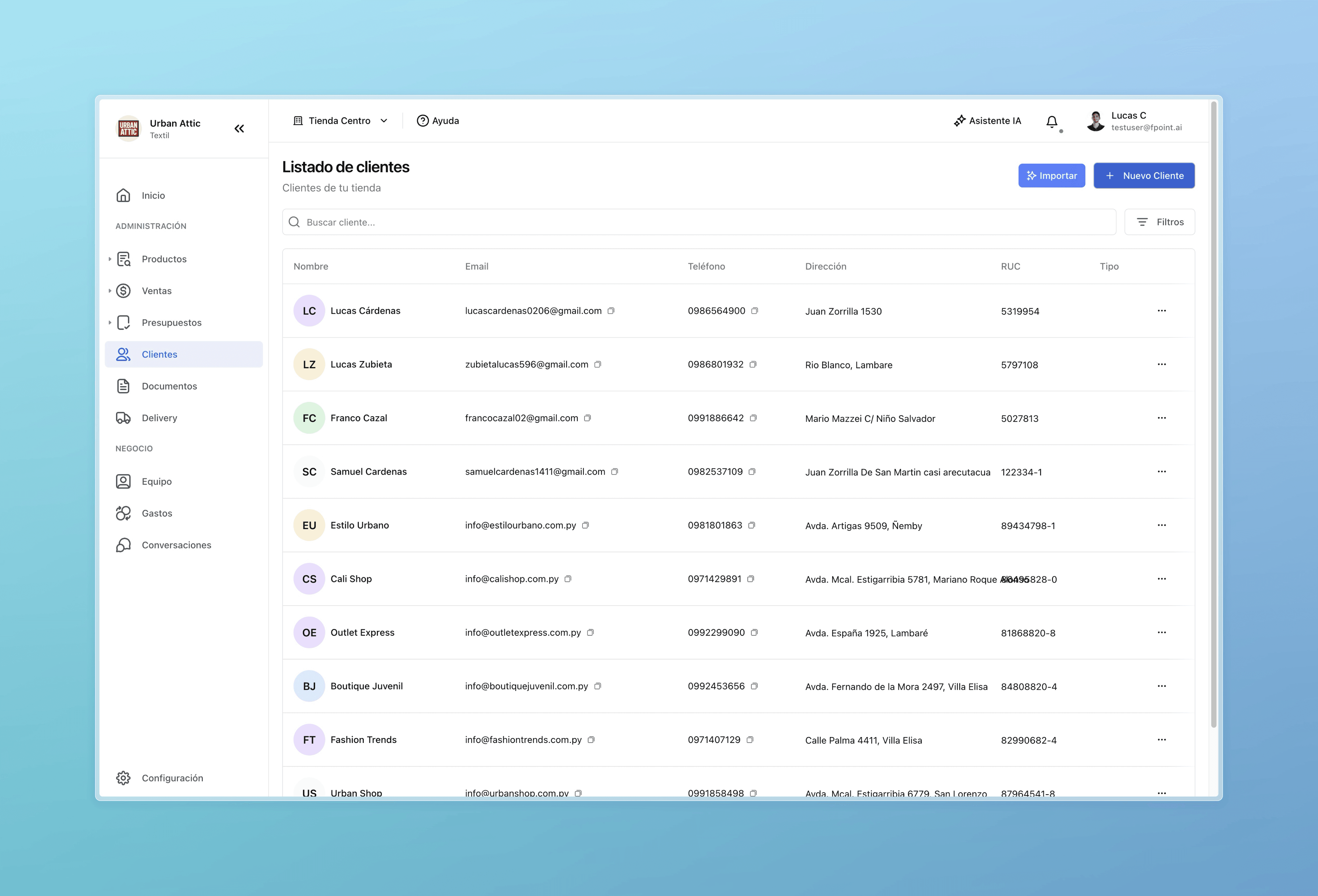
Ir al módulo de clientes
En el menú lateral, hacé clic en Clientes. Después, clic en + Nuevo cliente en la esquina superior derecha.
Buscar por RUC
Ingresá el RUC del cliente y presioná Buscar. Focal Point hace dos cosas automáticamente:
Revisa si ya lo tenés — Si el cliente existe, te lo muestra para evitar duplicados.
Consulta al SET — Si es nuevo, trae la razón social y datos fiscales automáticamente.
¿Qué puede pasar?
🟦 Tarjeta azul → Ya existe en tu sistema. Clic en "Usar este cliente".
🟩 Tarjeta verde → Se encontró en el SET. Revisá y guardá.
🟧 Tarjeta naranja → No se encontró el RUC. Completá manualmente.
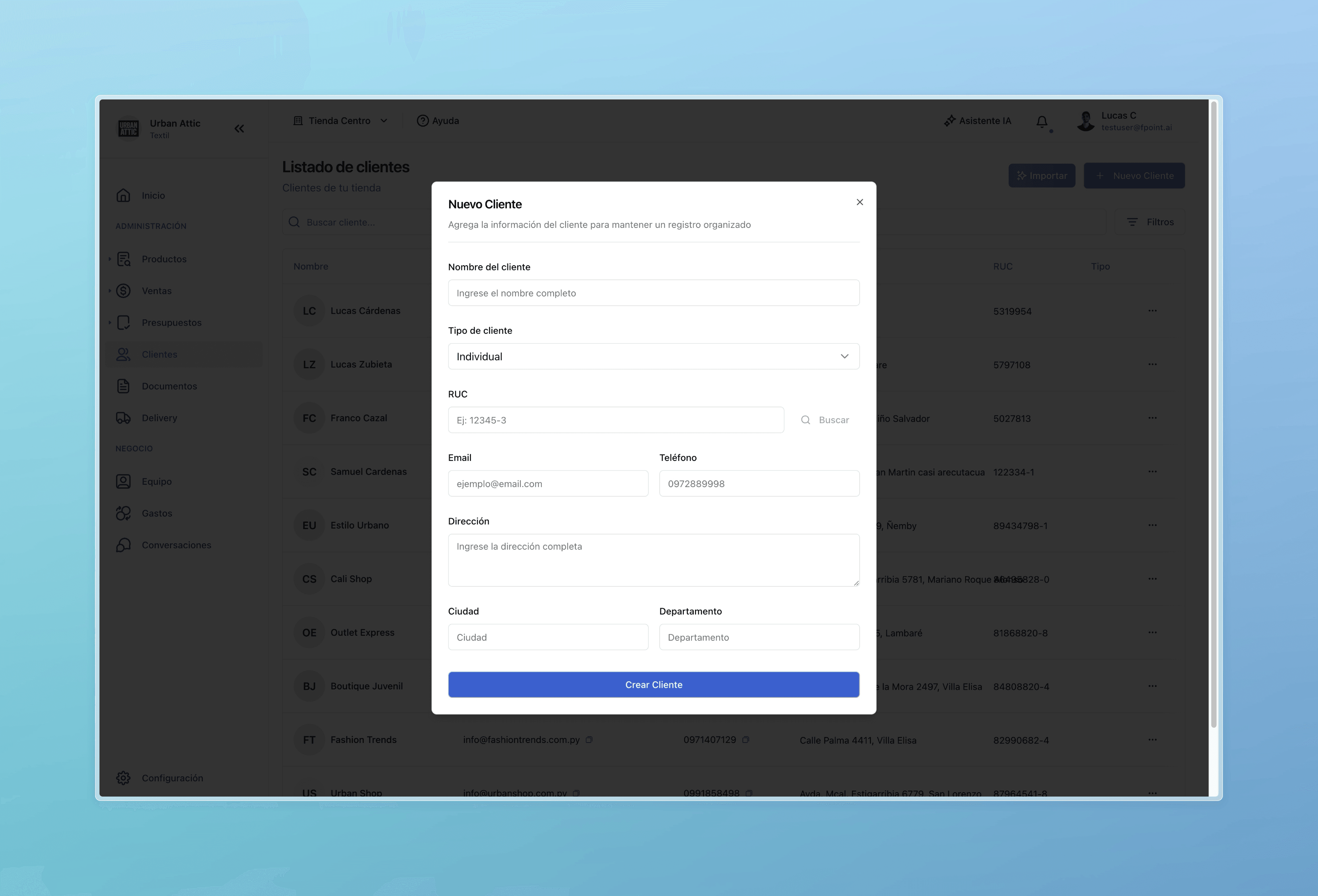
Completar los datos
Obligatorios
Razón Social — Nombre legal exacto del SET. Aparece en facturas.
Tipo de Documento — RUC, CI o Pasaporte.
Número de Documento — El número correspondiente.
Recomendados
Nombre Fantasía — Encontrar al cliente más fácil ("Ferretería Don Juan" vs "Juan Pérez S.A.").
Email — Enviar comprobantes automáticamente.
Teléfono — Enviar comprobantes por WhatsApp y coordinar entregas.
Guardar
Clic en Guardar. El cliente queda disponible para asignarlo a ventas, emitir facturas y ver en reportes.
Errores comunes
"Ya existe un cliente con este RUC" → Buscá por RUC antes de crear.
Factura rechazada por SIFEN → Usá la búsqueda automática, no modifiques la razón social.
Cliente no recibe comprobantes → Verificá email y teléfono con el cliente.
¿Por qué registrar clientes?
Facturación sin rechazos — SIFEN exige datos exactos. Un cliente bien registrado = facturas que salen siempre bien.
Historial completo — Sabés quién te compró, cuánto gastó, cuándo fue la última vez.
Comunicación automática — Comprobantes por WhatsApp sin hacer nada.