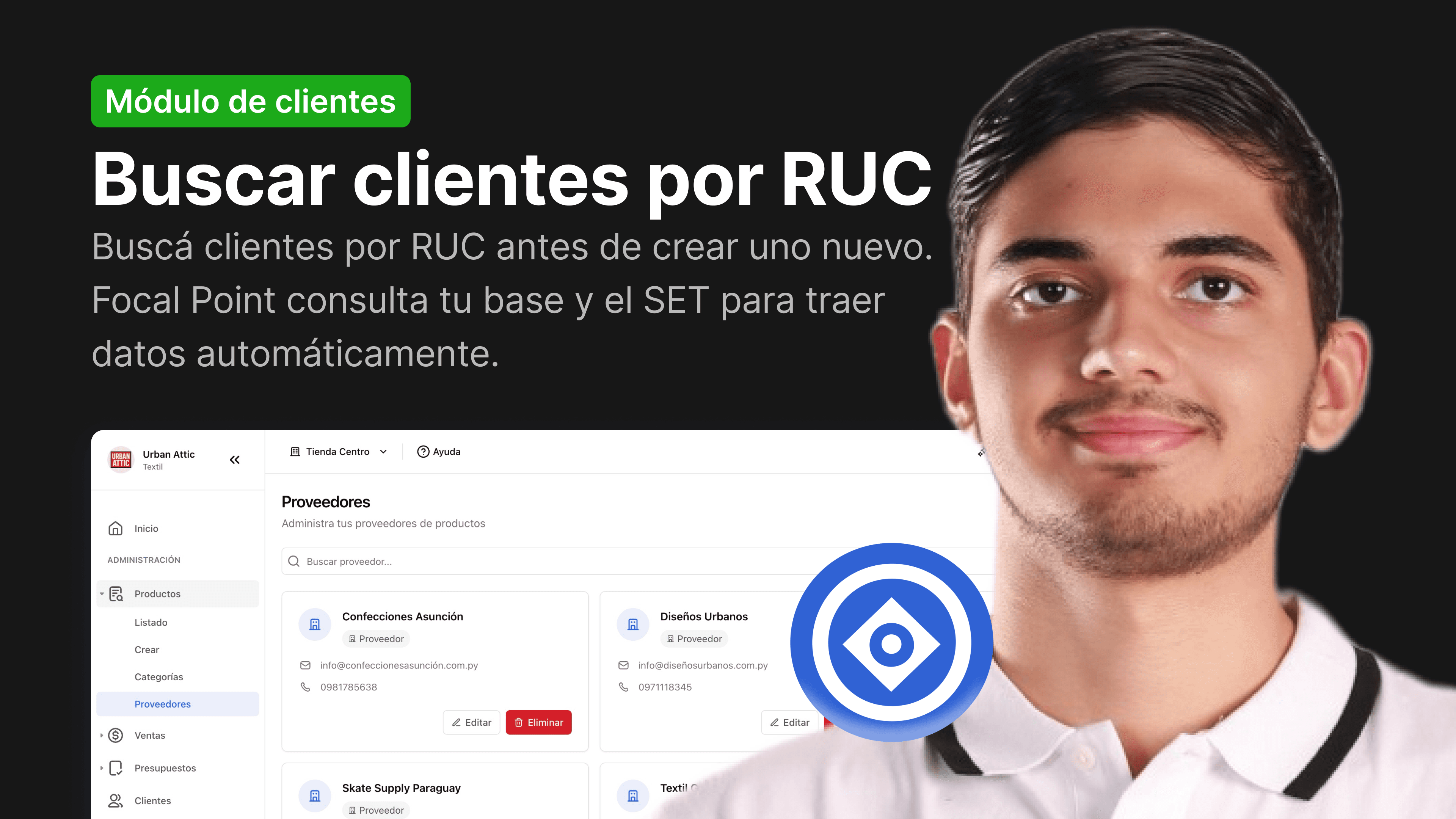
Registrar clientes
Registrar correctamente a tus clientes es fundamental para llevar un control ordenado de las ventas y evitar problemas al momento de facturar.
La función Registrar clientes te permite emitir facturas válidas con SIFEN, mantener un historial completo de compras y enviar comprobantes automáticamente por mail o Whatsapp. Todo el proceso lleva menos de un minuto.
Cuando un cliente no está correctamente registrado, perdés información clave: no sabés quién te compró, no podés emitirle una factura con RUC más adelante y no contás con historial para analizar tu negocio.
Cómo registrar un nuevo cliente
Existen dos formas de registrar un cliente en la plataforma, según el momento en el que lo necesites.
Opción 1: Desde el módulo de Clientes
Esta opción es ideal cuando querés cargar clientes con anticipación.
En el menú lateral, ingresá a Clientes
Hacé clic en + Nuevo cliente en la esquina superior derecha
Opción 2: Durante una venta
También podés registrar un cliente directamente mientras realizás una venta.
Al crear una venta, el sistema te solicita seleccionar un cliente para asociarlo a la operación. En ese momento:
Hacé clic en Seleccionar cliente
Se mostrará una lista con los clientes ya registrados
Si el cliente no existe, hacé clic en Registrar cliente
Completá los datos y guardá
El cliente quedará registrado automáticamente y asociado a la venta en curso.
Buscar por RUC
El primer paso para registrar un cliente es buscar su RUC.
Ingresá el RUC del cliente
Hacé clic en Buscar
Al realizar la búsqueda, Focal Point consulta automáticamente a la SET y puede completar los datos del cliente (nombre y RUC) de forma automática.
Qué sucede al buscar un RUC
Según el resultado de la búsqueda, pueden darse las siguientes situaciones:
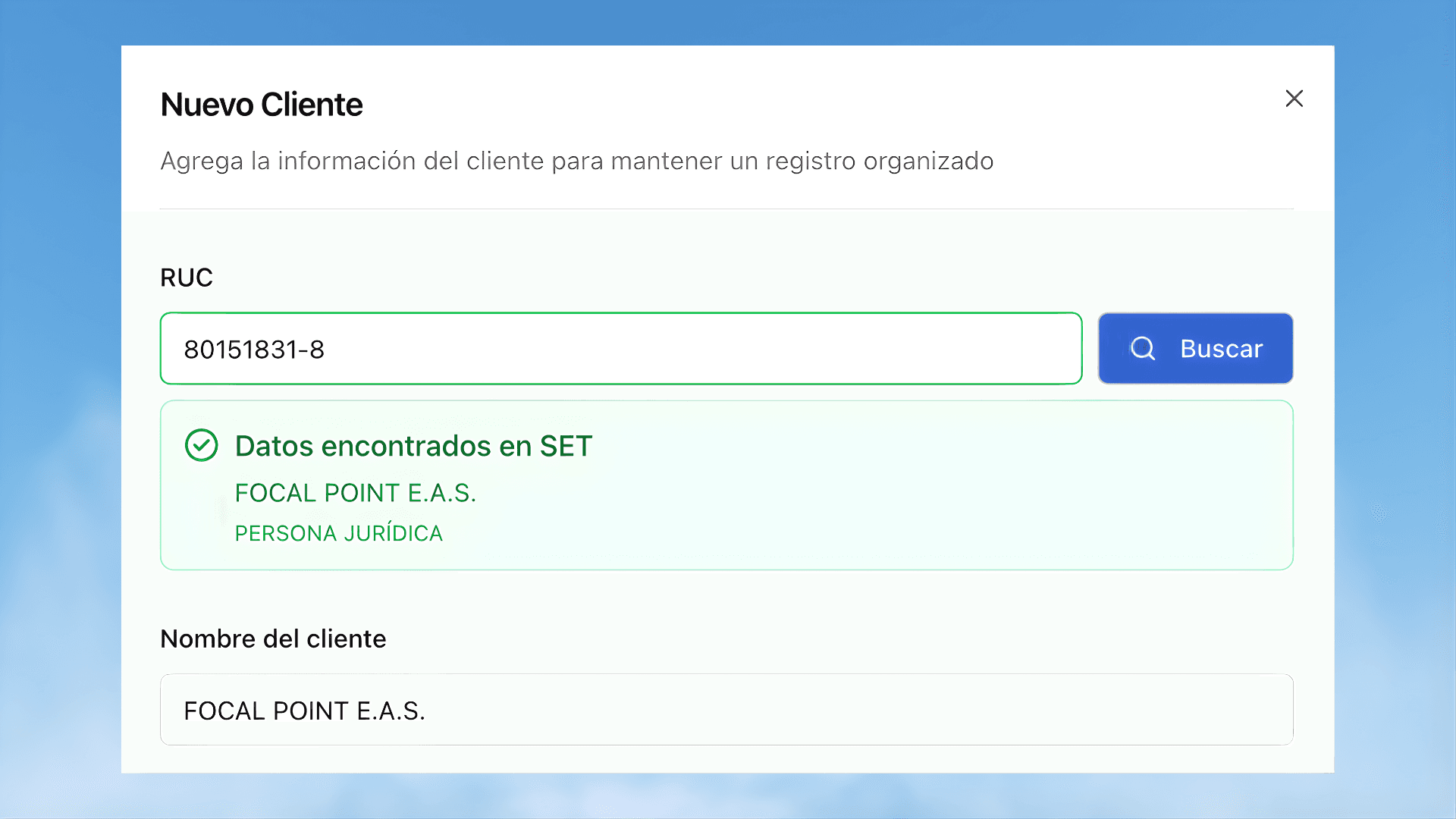
RUC válido
El RUC es válido y el sistema obtiene automáticamente la razón social y los datos fiscales desde la SET.
Revisá la información y continuá con el registro.
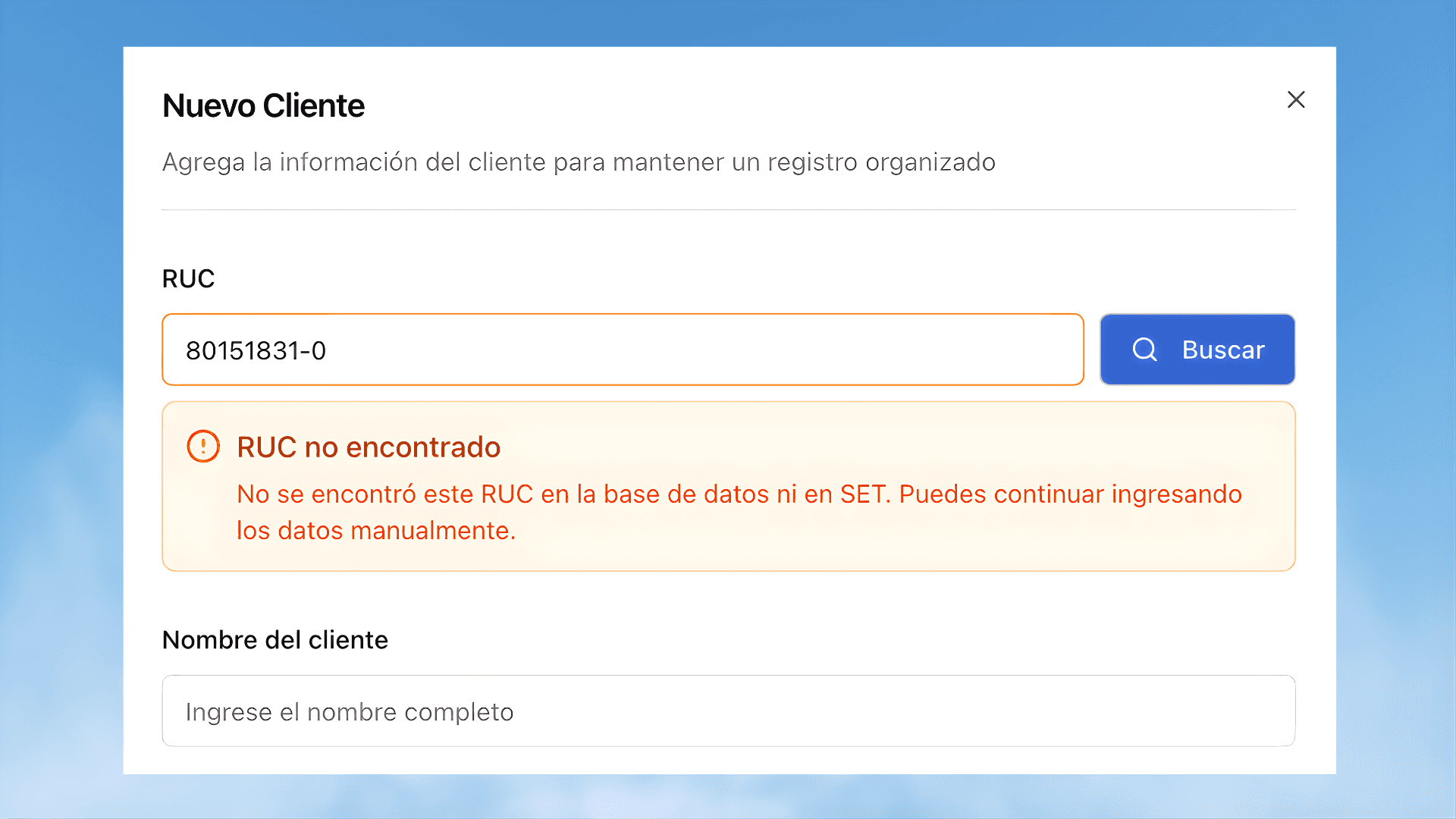
El RUC no figura en la SET
El RUC no se encuentra en la base de datos de la SET.
En este caso, deberás cargar manualmente el RUC y el nombre del cliente.
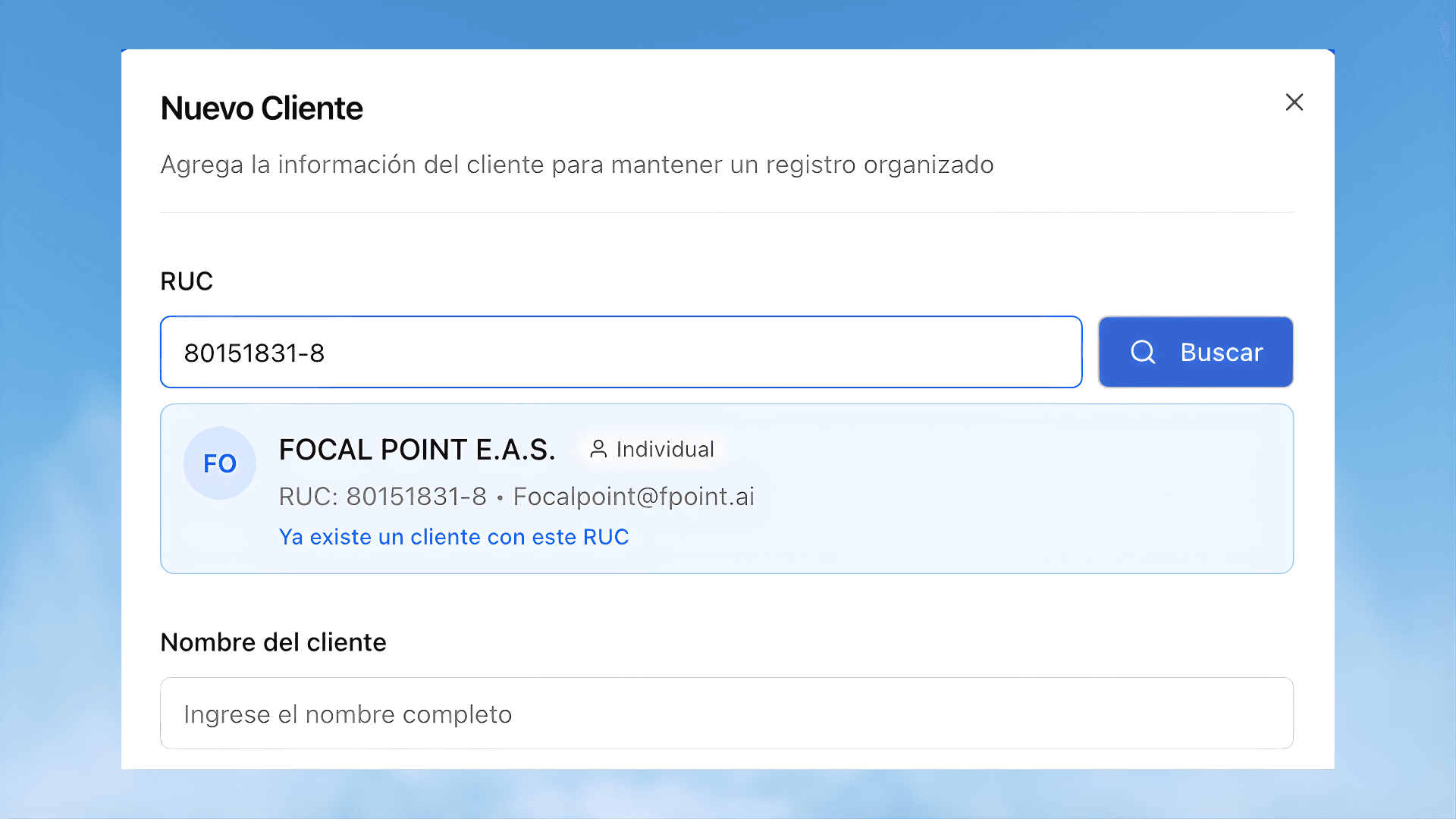
RUC ya registrado
El sistema detecta que el RUC ya fue registrado anteriormente.
En este caso, no continúes con el registro y utilizá el buscador para seleccionar al cliente.
Completar los datos del cliente
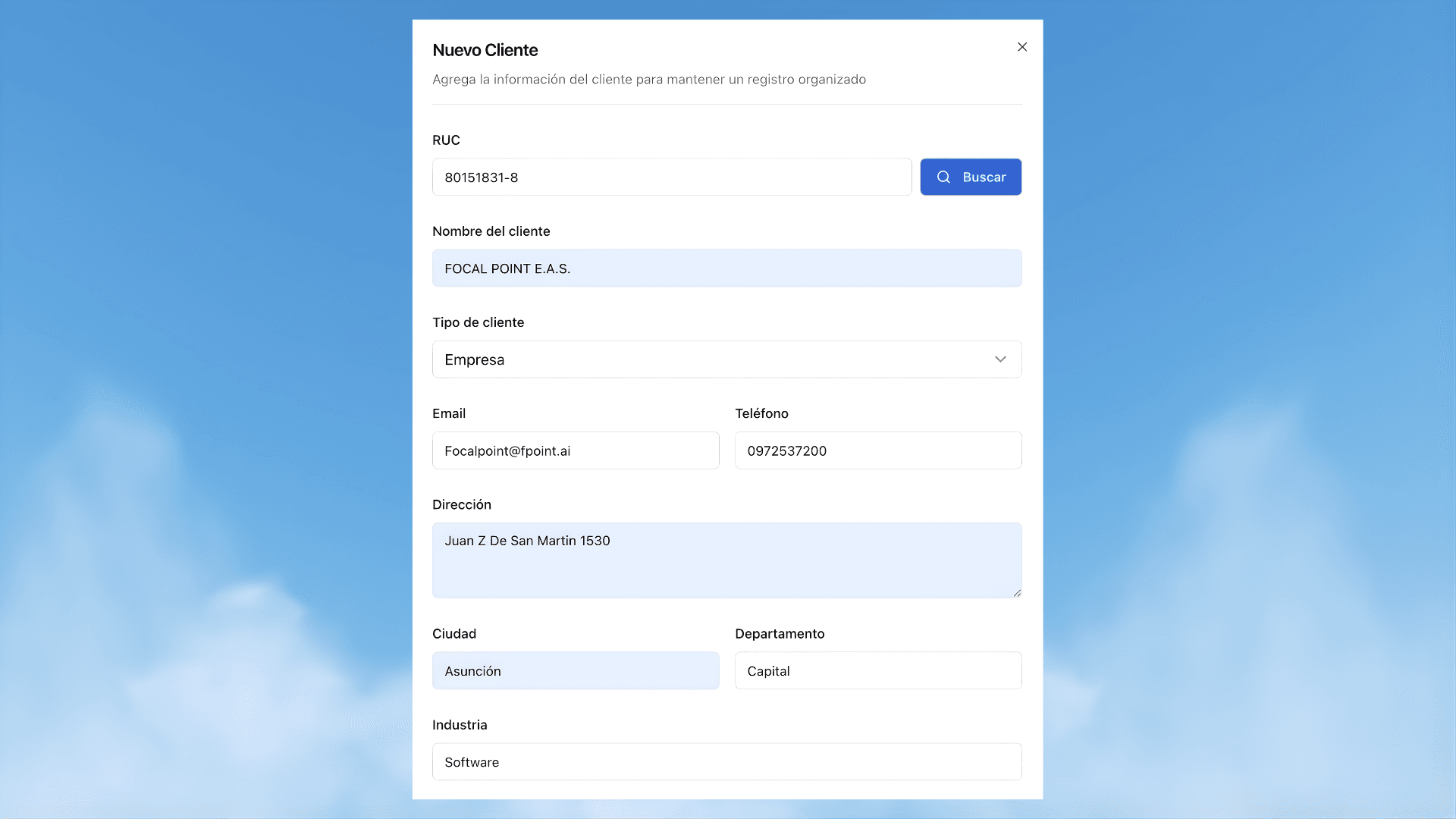
Luego de buscar el RUC (ya sea con datos automáticos o cargados manualmente), los campos a completar son los mismos en todos los casos.
Datos obligatorios
Nombre del cliente / Razón social: Nombre completo de la persona o empresa. Si el RUC fue encontrado en la SET, este campo se completa automáticamente.
Tipo de cliente: Individual o empresa están disponibles.
RUC: Número de RUC del cliente.
Email: Es obligatorio para poder enviar el comprobante al cliente de forma automática.
Datos recomendados
Teléfono: Permite enviar comprobantes por WhatsApp y registrar este dato dentro del listado de clientes para un mejor seguimiento.
Dirección, ciudad y departamento: Ayudan a mantener un registro más completo del cliente.
Guardar el cliente
Una vez completados los datos:
Verificá que la información sea correcta
Hacé clic en Crear cliente
El cliente quedará registrado y disponible para ser seleccionado en ventas, emitir facturas y consultarlo en los reportes.
Errores comunes
Ya existe un cliente con ese RUC: Buscá siempre por RUC antes de crear un cliente nuevo.
Factura rechazada por SIFEN: Tratá de usar la búsqueda automática y no modifiques la razón social obtenida del SET.
El cliente no recibe comprobantes: Verificá que el email y el teléfono estén correctamente cargados.